Практический разбор · Цифровая иллюстрация
Как нарисовать иллюстрацию в Procreate с нуля
Иллюстрацию в Procreate с нуля удобно начинать с навигации по интерфейсу и нового холста. Затем осваивают кисти, палитры, слои и симметрию на простом сюжете, например волшебном ключике. Эскиз размещают на отдельном слое, контур и цвет разделяют, а фон собирают после проверки силуэта. Такой порядок позволяет изучить базовые функции программы и сразу получить законченный результат.
Коротко
20 минут из курса, практический конспект и переход к полной программе.
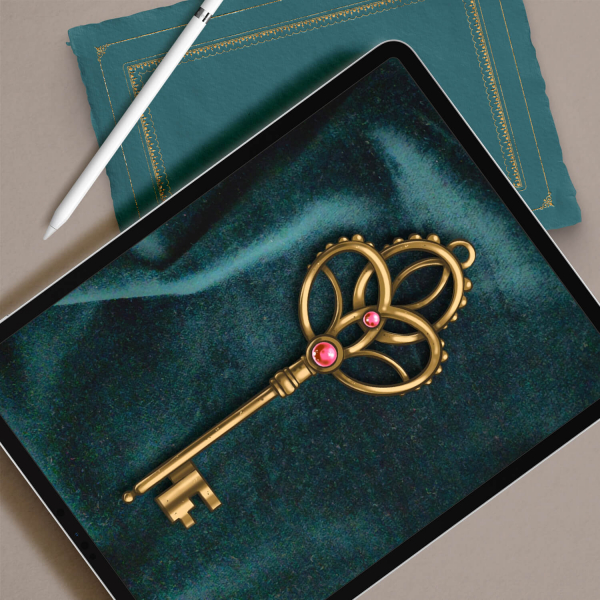
Что важно заметить во фрагменте
- Слои помогают разделить эскиз, контур, цвет и фон, поэтому исправления остаются управляемыми.
- Кисть и палитру выбирают под задачу, а не используют один инструмент для всей иллюстрации.
- Симметрия ускоряет построение декоративных элементов и помогает понять логику приложения.
Что подготовить
Набор зависит от вашей привычной техники и рекомендаций автора полного курса. Для разбора задачи достаточно следующей рабочей основы:
- iPad с установленным Procreate
- совместимый стилус
- референс или простой эскиз волшебного ключика
- свободное место в памяти для сохранения рабочего файла
Последовательность работы
Этот порядок помогает разбирать процесс осознанно. Он не заменяет демонстрацию преподавателя и полную программу курса.
- 01
Создайте холст
Откройте галерею, задайте подходящий размер и проверьте ориентацию. Сразу сохраните файл с понятным названием, чтобы не потерять рабочую версию.
- 02
Сделайте эскиз
На отдельном слое наметьте силуэт ключика, его ось и основные декоративные элементы. Не детализируйте объект, пока не проверили общую форму.
- 03
Разделите слои
Создайте отдельные слои для контура, заливки и фона. Используйте альфа-блокировку, выделения и жесты только там, где они действительно ускоряют работу.
- 04
Соберите иллюстрацию
Добавьте цвет, фон и несколько световых акцентов. Проверьте читаемость ключика в уменьшенном виде и экспортируйте финальную работу в нужном формате.
Частые ошибки
Всё нарисовано на одном слое
Разделите эскиз, контур, цвет и фон до детальной работы, чтобы исправления не разрушали соседние элементы.
Кисть даёт случайную фактуру
Проверьте размер, непрозрачность и стабилизацию кисти на пробном слое.
Сюжет потерялся на фоне
Упростите фон и добавьте контраст по силуэту ключика, а не по каждой мелкой детали.
Вопросы и ответы
Можно ли начать рисовать в Procreate без опыта?
Да. Удобнее взять простой сюжет и параллельно освоить интерфейс, кисти, палитры и слои. Небольшая законченная иллюстрация помогает понять инструменты быстрее, чем абстрактное изучение меню.
Зачем нужны отдельные слои?
На разных слоях можно независимо редактировать эскиз, контур, цвет и фон. Это позволяет менять композицию, цвет или детали без необходимости перерисовывать всю работу.
Что входит в полный мастер-класс Вики Око?
Полная практика посвящена интерфейсу Procreate, галерее, кистям, палитрам, слоям, симметрии, заливкам и созданию волшебного ключика с фоном. Здесь доступен один 20-минутный фрагмент.
Источник и границы материала
Страница подготовлена редакцией Lectoroom по теме курса «Волшебный ключик к Procreate». Практический конспект помогает ориентироваться в задаче, но не является расшифровкой или заменой полного урока. Сведения о программе проверены 21 июля 2026 года.
Официальная страница курса