Практический разбор · Векторная иллюстрация
Как сделать бесшовный векторный паттерн в Adobe Fresco
Для бесшовного паттерна в Adobe Fresco сначала создают отдельные элементы векторными кистями и хранят эскиз, цвет и детали на понятных слоях. Затем иллюстрацию экспортируют без потери векторной структуры, при необходимости дорабатывают в Illustrator и собирают повтор в Adobe Capture. Готовую плитку проверяют на крупной заливке: стыки, пустоты и случайные ряды заметны только в повторении.
Коротко
20 минут из курса, практический конспект и переход к полной программе.
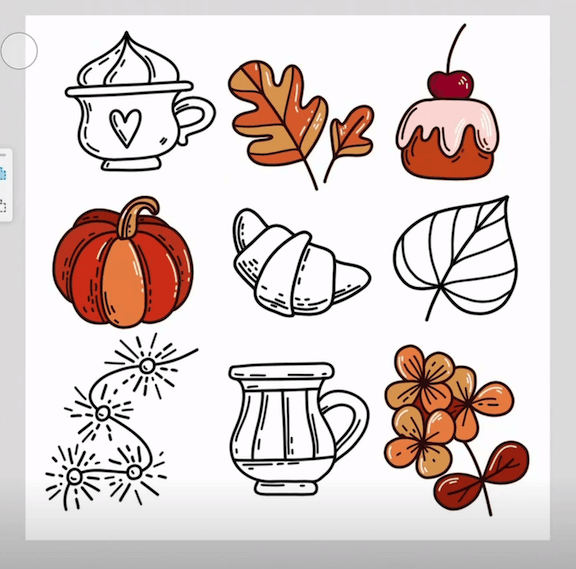
Что важно заметить во фрагменте
- Векторные кисти Fresco создают масштабируемые формы; пиксельные и живые кисти подходят для других задач и меняют возможности экспорта.
- Чистая структура слоёв упрощает перенос на компьютер, перекраску и подготовку нескольких вариантов для печати или стоков.
- Бесшовность проверяют не по одной плитке, а по сетке повторов, где сразу видны кресты, полосы и слишком заметные одинаковые элементы.
Что подготовить
Набор зависит от вашей привычной техники и рекомендаций автора полного курса. Для разбора задачи достаточно следующей рабочей основы:
- планшет со стилусом и актуальной версией Adobe Fresco
- Adobe Capture для сборки и проверки повторяющегося модуля
- единая учётная запись Adobe для передачи файлов между устройствами
- компьютер с Adobe Illustrator для технической доработки файлов под печать или стоки
Последовательность работы
Этот порядок помогает разбирать процесс осознанно. Он не заменяет демонстрацию преподавателя и полную программу курса.
- 01
Настройте векторный документ
Создайте файл нужного размера и сразу разделите эскиз, основные формы, цвет и мелкие детали по слоям. Выберите именно векторную кисть и сделайте пробный штрих с увеличением. Настройте жесты и рабочую среду, чтобы случайное касание не переключало инструмент во время чистовой обводки.
- 02
Нарисуйте набор элементов
Импортируйте референсы, соберите простой эскиз и создайте несколько мотивов разного размера и направления. Не копируйте один элемент для заполнения всего модуля. Меняйте силуэт, внутренние детали и цвет, но сохраняйте общую толщину линий и визуальный язык набора.
- 03
Экспортируйте без потери структуры
Сохраните рабочую версию в облаке и экспортируйте формат, который поддерживает дальнейшее редактирование в Illustrator. На компьютере проверьте группы, лишние точки, пересечения и цветовой режим. Отдельно подготовьте копию для печати или стоков, не разрушая исходный файл Fresco.
- 04
Соберите и проверьте раппорт
Передайте элементы в Adobe Capture и настройте тип повторения. Следите за тем, как мотивы переходят через все края плитки. Экспортируйте тест и заполните им большую область. Исправьте заметные диагонали, пустые коридоры и плотные узлы, затем снова проверьте несколько масштабов.
Частые ошибки
Элементы случайно стали растровыми
Проверьте тип кисти и слой до чистовой работы; увеличение не должно показывать пиксельный край.
На стыках видны пустые полосы
Размещайте переходящие элементы с учётом противоположного края и тестируйте плитку в сетке повторов.
Паттерн образует строгие ряды
Измените размеры и повороты мотивов, сместите акценты и сравните прямой, кирпичный и зеркальный варианты повтора.
Вопросы и ответы
Чем векторная кисть Adobe Fresco отличается от пиксельной?
Векторная кисть создаёт математические контуры, которые можно масштабировать без потери резкости и передавать в Illustrator для редактирования. Пиксельная кисть рисует на растровом слое и зависит от разрешения документа. Перед началом работы проверьте значок кисти и тип созданного слоя.
Нужен ли Illustrator для паттерна в Adobe Fresco?
Простой повтор можно собрать на планшете при помощи Fresco и Capture. Illustrator нужен, когда требуется технически очистить векторные контуры, точно настроить цвет, подготовить стандартный образец паттерна или сохранить файл по требованиям типографии и графического стока.
Что входит в полный мастер-класс Тони Ткач по Adobe Fresco?
Полная запись знакомит с интерфейсом, рабочей средой, слоями, группами, векторными кистями и жестами. Затем участники собирают референсы, создают иллюстрации в нескольких стилях, экспортируют процесс и рабочий файл, дорабатывают в Illustrator и делают бесшовный паттерн через Adobe Capture.
Источник и границы материала
Страница подготовлена редакцией Lectoroom по теме курса «Векторная иллюстрация в Adobe Fresco». Практический конспект помогает ориентироваться в задаче, но не является расшифровкой или заменой полного урока. Сведения о программе проверены 21 июля 2026 года.
Официальная страница курса